Wordpress一覧

WordPress SSL http から https に その3 設定 一括置換「Search Regex」ウィジェット 301リダイレクト .htaccess 編集

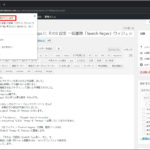
今回はWordpess編です。SSL 「http」から「https」変更に伴う登録変更設定の「その3」です。プラグイン「Search Regex」を使ってWordprss内に残っている画像URLの「http」を「https」に一括置換します。このプラグインでも置換できない箇所がウィジェットです。直入力で変更保存します。「301リダイレクト」のコードを「.htaccess」に追加入力、「www ありなし」を統一させてURLが同一であることをサイトに認識させる設定を行います。その3で「https」化に伴う設定は終了です。
WordPress SSL http から https に その2 設定 検索パフォーマンスを改善 編 使用するドメインの設定(www の有無)

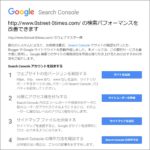
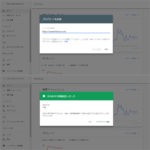
今回はWordpess編です。SSL 「http」から「https」変更に伴う登録変更設定の「その2」です。「Search Console」の「プロパティの追加」設定後に「https://~~ の検索パフォーマンスを改善できます」のメールが届きます。メール内容「1:ウェブサイトの全バージョンを追加する」、「2:同僚にアクセス権を付与する」、「3:サイトマップ ファイルを送信する」「4:Google Search Consoleの操作方法を確認する」の「1」と「3」について設定を行っています。

WordPress SSL http から https に その1 設定 一般 Google Search Console Analytics 編

今回はWordpess編です。SSL 「http」から「https」変更に伴う登録変更設定の「その1」です。エックスサーバーの「SSL」無料化で、「http」が「https」になりました。「https」になることで、幾つか設定を変更しないと判明しました。ここで「Wordpress」のURLの変更、「Google Search Console」と「Google Analytics」の設定の前編を行っています。

WordPress 5.0 HTML 文字参照 テキストエディタ 入力 対応 記号 <> &

<>&'[]<>今回はWordpress Version 5シリーズの「文字参照」編です。HTMLでの入力で「< >」や「&」などの記号は「ビジュアルエディタ」で入力したり、「ひらがな入力」していましたが、5.0にバージョンアップしてから、半角英数のままで「テキストエディタ」(プラグイン 「Classic Editor」インストール)に直入力に対応してるじゃないですか。パチパチパチ。これまで面倒だった入力が一気に楽になりました。実体参照にはどんなものがあるのかもご紹介しています。

変わり過ぎ WordPress 5.0 プラグイン「Classic Editor」 テキストエディタ 復活

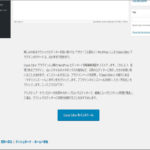
今回はWordpress 5.0 の更新で全く使用方法に困ったしまった場合の対処方法。更新後、ダッシュボードの一番下に「Classic Editerをインストールする」ボタンがあります。クリックして、プラグイン画面に切り替わったら、インストール、有効化とクリックします。固定ページや投稿ページを開いて、これまで通り「テキストエディタ」画面が表示されれば完了です。プラグイン画面から「Classic Editer」と入力しても同様です。

スポンサーリンク